
AutoCADを導入したけれど、使い方がわからずに困っていないでしょうか。
なかには、そのまま放置し、費用だけ支払い続けている人もいるはずです。
そこでこの記事では、AutoCADを眠らせたままにしている方や初心者向けに、AutoCADの使い方をわかりやすくまとめました。練習図面を用いた使い方の説明や、学習の方法も紹介しているので、ぜひ参考にしてみてください。
AutoCAD初心者が使い方とは別に覚えるべき基礎知識
まずはAutoCAD初心者向けに、使い方の前に覚えておきたいソフトの基礎知識から紹介します。
- AutoCADとは
- AutoCADの機能やできること
- AutoCADが役立つ業種
AutoCADとは
AutoCADは、エンジニア向けのソフトウェアを開発・提供している「Autodesk社」の汎用型CADソフトです。
2D図面の製図から3Dモデリングまで幅広く利用でき、設計図の作成・編集・管理を網羅的に対応します。また、初心者でもすぐに使い方を覚えられる「直感的な操作ができるインターフェース」、効率化に役立つ「コマンド」「ショートカット」も豊富です。
初心者からプロまで活用できるため、個人利用はもちろん法人利用もされている便利なCADソフトです。
使い方の学習の前に、AutoCADの導入から始めなければならない方は、以下の記事をご参考ください。
AutoCADの機能やできること
AutoCADでは、設計・製図に関する次のような作業が可能です。
- 建物や構造物の詳細設計
- 機械部品のデザイン
- 3Dモデル作成 など
線や図形の作成、寸法設定、カラーリングの変更といった基本操作はもちろん、レイヤー管理やブロック機能を使った効率的な作図にも対応できます。
さらに、Autodesk社の他ソフト(RevitなどBIM対応ソフト)と連携すれば、設計から施工まで一貫したワークフローの構築も可能です。
AutoCADが役立つ業種
AutoCADは、以下に示す多くの業種で利用されています。
- 建築・土木業界(建築設計事務所・ゼネコンなど)
- 機械・製造業
- インテリアデザイン
- プロダクト開発
たとえば、建築分野では平面図・立面図・断面図の作成、製造分野では部品設計や組立図の作成に活用可能です。さらに、電気設備図や配管図などの専門分野にも対応できるため、幅広い業務に対応するCADソフトとして高い評価を得ています。
なおAutoCADの使い方だけではなく、ほかのCADソフトとの違いをチェックしたい方は、以下の記事がおすすめです。
最初におさえたいAutoCAD3つの使い方
AutoCAD初心者が最初に覚えるべきなのが、以下に示す3項目の使い方です。
- 作図機能
- 修正機能
- 注釈機能
作図機能の使い方
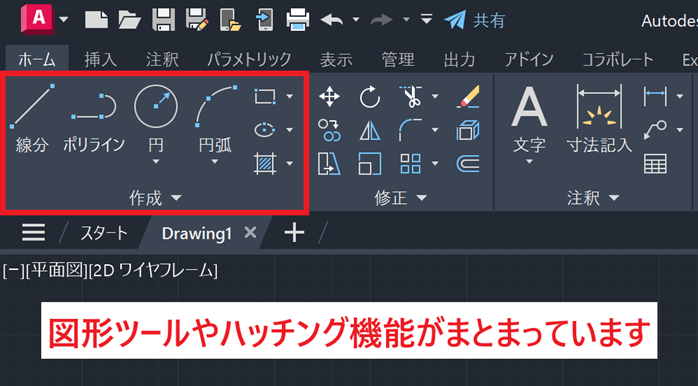
AutoCADでメインに利用するのが「作図機能」です。
「ホーム>作成」という項目に機能がまとまっており、寸法や角度などを設定しながら次の図形を挿入できます。
- 線やポリライン
- 円・楕円
- 円弧
- 矩形(四角)
また、図形内に色付けをする「ハッチング機能」も同じ項目に整理されています。
修正機能の使い方
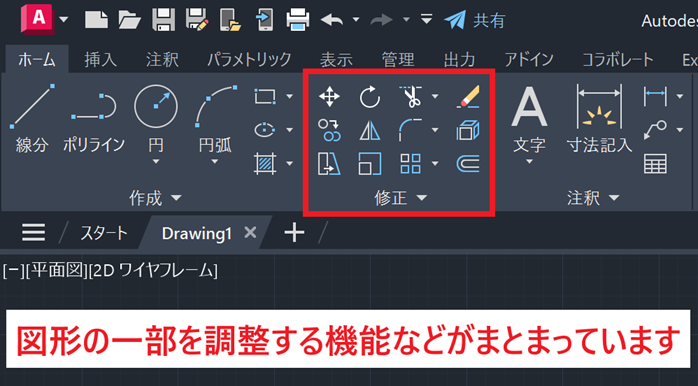
作図機能の効果を最大限に発揮するのが「修正機能」です。
「ホーム>修正」に整理されている修正機能は、図形の全体もしくは一部を調整するための機能であり、次のような修正をできます。
| 機能 | 使い方の用途 |
|---|---|
| 移動・回転 | 図形の位置や角度を変える |
| 複写 | 選択した図形をコピーできる |
| トリム・延長 | 特定の線データを分割したり延ばしたりできる |
| フィレット | 線と線の角部に円弧を設けて丸める |
上記のような修正機能を使うことにより、詳細な図面データを作成できます。
使い方を覚えておかないとAutoCADを業務活用するのが難しくなるので、ぜひ項目内に含まれている機能に触れてみてください。
注釈機能の使い方
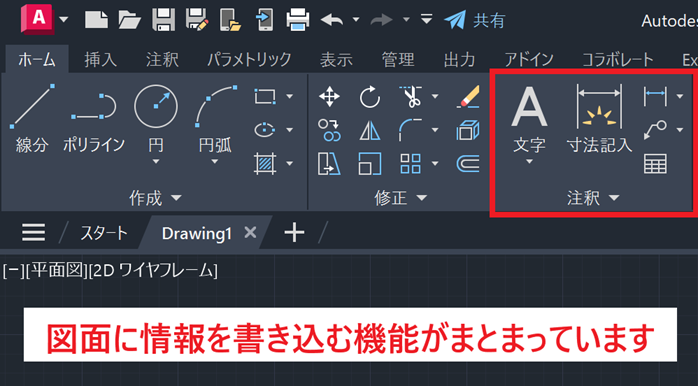
図面を整理する場合や作図中の確認などのために、使い方を覚えておきたいのが「注釈機能」です。
「ホーム>注釈」もしくは「注釈」に機能がまとめられており、図形の寸法を表記したり、コメントを記載したい場合などに利用します。以下に、主な使い方の用途をまとめました。
- 文字列の挿入
- 寸法の挿入
- 表の挿入
- 旗揚げの挿入(矢印付きコメント)
作図している図形の寸法に誤りがないかチェックするときや、成果品を出す際には注釈機能を利用します。なお、寸法データはパラメトリックデザインとして、図形の変更に合わせて数値情報が調整されます。
練習図面を使ったAutoCADの使い方・書き方
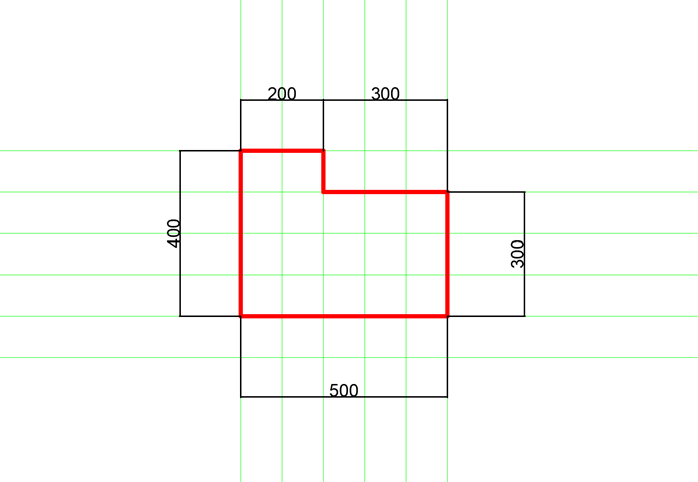
ここからは、実際に上記の練習図面を用いて、AutoCADの使い方・書き方を解説していきます。
実務に沿った使い方を紹介しているので、マネしながらAutoCADを操作してみてください。
レイヤー設定をする
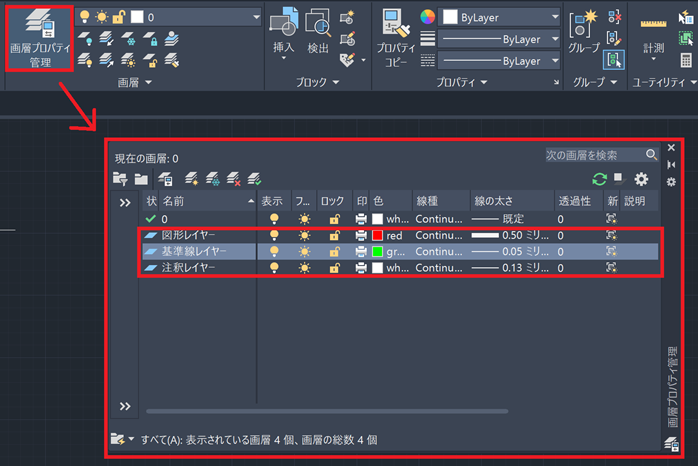
まずAutoCADを起動したら「ホーム>画層」にある「画層プロパティ管理」をクリックして、レイヤー情報を設定します。
レイヤーは層に分けて作図をする仕組みであり、必要な要素だけを表示しながら作図するため、最初に必要な枚数を設定しておきます。
今回は、上画像のようにシンプルな画層名でレイヤーを設定しました。
(実際は、各業界で定められている命名規則に従いましょう)
下図として構築線を描く
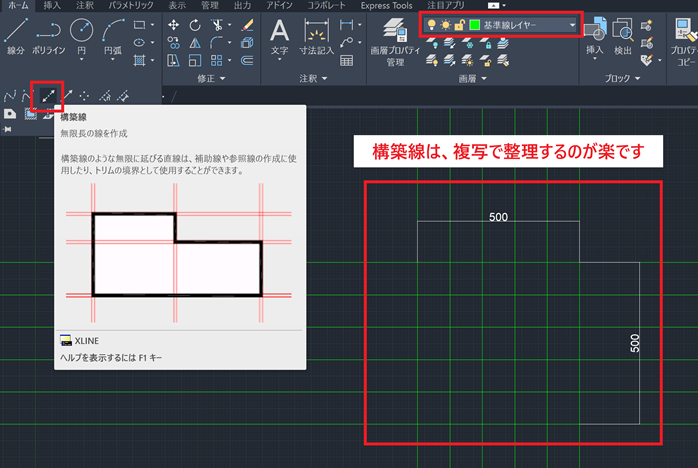
続いて、実際に図面を作図していく準備として、構築線を描いていきます。
構築線(別名「無限線」)は、作図の下書きとして用いられ「ホーム>作成(プルダウン)」のなかに含まれている機能です。X軸・Y軸などに向かって無限で線が延びるため、必要箇所に配置をすることで、作図する際の端点(オブジェクトの端にある点)を選びやすくなります。
以下に、縦横500mm(100mmピッチ)の構築線を配置する使い方の手順を整理しました。
- 画層レイヤーを「基準線レイヤー(緑)」に設定する
- 作図機能にある基準線を起動する
- X軸Y軸方向に1本ずつ準備して十字の構築線をつくる
- 画面上で1本の構築線を選択して100mmずつ「複写」していく
これで、上画像と同じ構築線を準備できました。
ちなみに複写機能は、オブジェクト選択時の右クリックから選択できます。
作図ツールを使って清書する
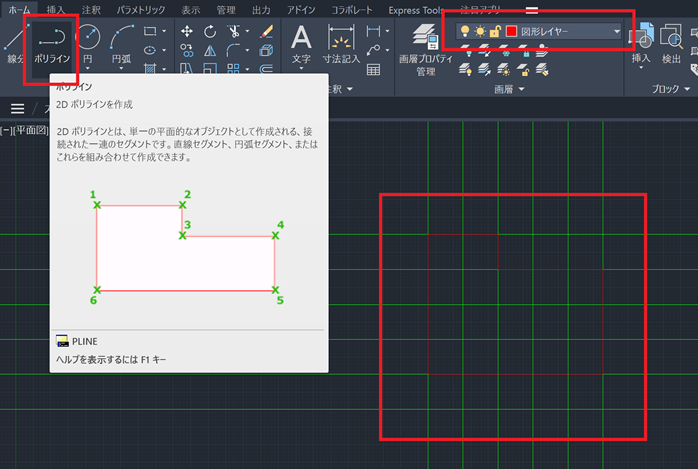
構築線を準備したら、作図機能を使って図面をなぞっていきます。
今回は、ポリラインを用いて表示されている形状の図形を準備しました。
なお、作図の使い方は構築線のときと大きく変わりません。
- 図形レイヤー(赤)に設定する
- 作図機能のうち「ポリライン」を選択する
- 構築線の交点に合わせて線を連続させる
AutoCADの使い方は、レイヤーを選んで機能を起動し、画面上に反映していくという繰り返しで進みます。この使い方さえ覚えてしまえば、あとは慣れるだけで使いこなせるようになります。
寸法を表記する
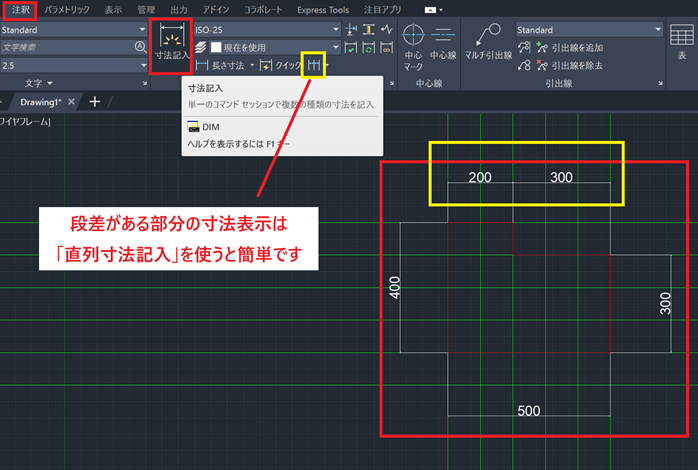
作図が完了したら、図面に寸法を表記していきます。
以下に使い方を整理しました。
- レイヤーを「寸法レイヤー」に設定する
- 「注釈>寸法記入」から寸法記入ツールを起動する
- 寸法を与えたい起点・終点を選び、高さを任意で選択する
(すべてクリックでOK)
上記を繰り返すことにより、上画像と同じように寸法を表記できます。
なお、段差がある部分に平行した寸法を表示する場合には「直列寸法記入(黄色枠参照)」というツールを用いるのがおすすめです。
印刷機能でPDFを出力する
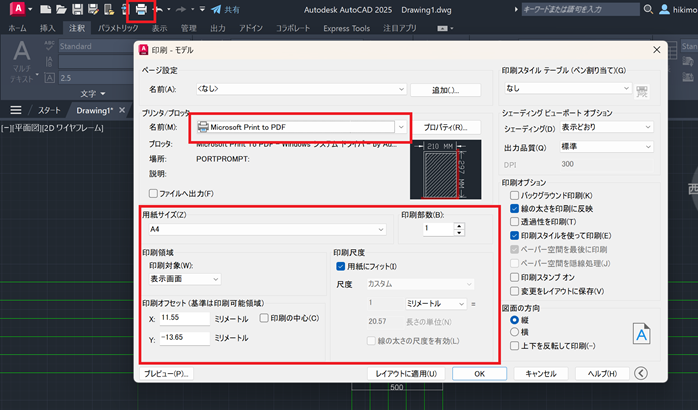
図面が完成したら、最後にPDFデータとして印刷をしましょう。
以下に使い方を整理しました。
- 画面上側の印刷ボタンをクリック
- 出力先をPDFに設定する
- 用紙サイズや向きを設定したらプレビューをクリック
これで練習図面として表示されていたデータが完成しました。
本項で紹介した使い方は業務でもよく使うものばかりですので、ぜひ操作をマネしながら、使い方を覚えていきましょう。
初心者がやりがちなAutoCADの間違った使い方
AutoCADを使い始めたばかりの方は、基本的な設定や機能を軽視して作業を進めてしまいがちです。
その結果、図面の修正や共有に時間がかかるなど、作業効率が大きく低下します。
ここでは、特に初心者がやりがちな2つの間違いを解説します。
図面をひとつのレイヤーで管理する
レイヤー設定をせずに図面を書いた場合、すべての情報が1つのレイヤーにまとまってしまいます。その結果、次のような手間がかかる点に注意しなければなりません。
- 必要な情報だけを表示したい場合に手間がかかる
- 図面が複雑になりすぎて制作者すら理解できなくなる
AutoCADの使い方として、レイヤー管理は基本中の基本です。
必ず必要なレイヤーを設定し、誰が操作してもわかりやすいように管理しておきましょう。
スナップ設定を用いずに作業を進める
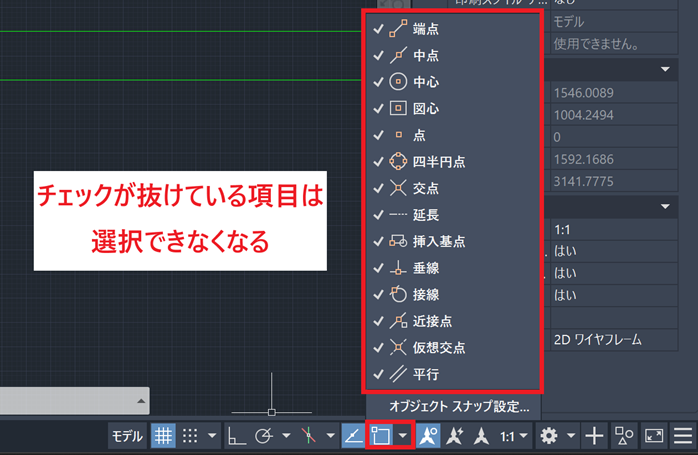
AutoCADで作図をする際には、スナップ操作を用いつつ対応するのがおすすめです。
スナップ操作とは、選択できる項目を自由に調整できる機能のことです。
チェックした項目は選択でき、チェックされていない項目には触れられなくなります。
AutoCADでは、触れたくない部分を選択してしまうといった選択ミスがよく発生します。
ストレスになりやすいため、操作ごとにスナップを設定し、使い方の効率を上げましょう。
AutoCADの使い方を学ぶ方法一覧

本記事とは別の方法で、使い方を学習したいと考えていないでしょうか。
それなら、以下の方法で使い方を学ぶのがおすすめです。
- 公式チュートリアル・マニュアル(PDF)を利用する
- 書籍・入門本で体系的に学習する
- YouTubeや無料動画講座を活用する
- オンラインスクールやeラーニング講座を受講する
- セミナー・研修会に参加する
上記のうち、独学に不安を感じている方は、セミナー講習でAutoCADの使い方を学ぶのがおすすめです。
たとえば「実践的に学べるAutoCADセミナー講習」では、プロの講師からAutoCADの基礎・応用を学べます。実践で役立つ知識を網羅的に学習したい方は、ぜひ参加を検討してみてください。
| セミナー名 | AutoCAD基礎セミナー講習 |
|---|---|
| 運営元 | GETT Proskill(ゲット プロスキル) |
| 価格(税込) | 29,700円〜 |
| 開催期間 | 2日間 |
| 受講形式 | 対面(東京・名古屋・大阪)・ライブウェビナー・eラーニング |
AutoCADの使い方についてよくある質問
AutoCADの使い方についてまとめ
AutoCADの使い方を理解すれば、効率よく作図ができるのはもちろん、作業中のミスや手戻りを最小限に抑えられます。
やみくもに操作をして覚えるよりも、本記事などの情報を参考にしながら学習を進めるのが効率的ですので、実際にAutoCADを起動しつつ使い方を覚えてみてください。