
SNSやYouTubeに動画を上げるために、無料で使える動画編集ソフトを探している方も多いでしょう。動画編集ソフトは、無料でも高品質なものが多く、正しく選ぶことで、初心者でもプロのような編集が可能です。
本記事では、無料の動画編集ソフトおすすめ10選を紹介しています。選び方や実際の使い方まで解説しているので、ぜひソフト選びの参考にしてください。
無料の動画編集ソフトの選び方
無料の動画編集ソフトを選ぶ際は、以下の点を意識して選ぶと失敗しづらいでしょう。
- 操作性
- 出力形式
- パソコンのスペック
これらの無料の動画編集ソフトの選び方について詳しく見ていきましょう。
①操作性
無料の動画編集ソフトによって操作性は大きく異なります。特に初心者の場合は、シンプルで直感的に利用できるインターフェースを備えたソフトを選ぶことが大切です。
複雑な操作が求められるソフトは使いこなすまでに時間がかかるため、挫折の原因となるでしょう。
②出力形式
無料の動画編集ソフトは、出力形式に制限があることも少なくありません。そのため、用途に応じた形式で出力できるかの事前確認が必要です。
SNS投稿やYouTube用に編集する場合は、汎用的なMP4形式に対応しているか確認しましょう。
③パソコンのスペック
動画編集は大きな負荷のかかる作業であるため、快適に利用するには、ある程度のパソコンのスペックが求められます。無料でも、高性能な動画編集ソフトであれば、高いスペックが要求されるでしょう。
そのため、自身のパソコンのスペックとソフトが推奨する動作環境は必ず確認しておくことが大切です。
また、動画作成を生成AIに任せるのも一つの選択肢です。以下の記事では、おすすめの動画生成AIについて紹介しています。
無料で使える動画編集ソフトおすすめ10選
無料で使えるおすすめの動画編集ソフトは、以下のとおりです。
| ソフト | 特徴 |
| ①Canva |
|
| ②iMovie |
|
| ③CapCut |
|
| ④Shotcut |
|
| ⑤Adobe Express |
|
| ⑥DaVinci Resolve |
|
| ⑦Edits |
|
| ⑧OpenShot Video Editor |
|
| ⑨Lightworks Free |
|
| ⑩AviUtl |
|
これらの無料動画編集ソフトの詳しい特徴について見ていきましょう。
①Canva
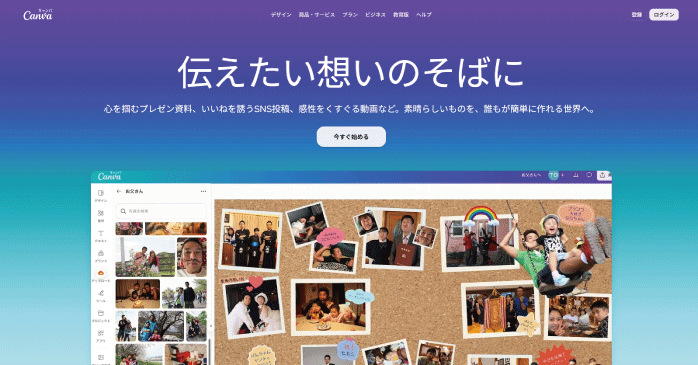
引用:Canva
Canvaは無料で使えるデザインソフトですが、高機能な動画編集ツールも備えています。ドラッグ&ドロップの直感的な操作で、カット編集やテロップ追加などを行えます。
さらに、無料で使えるテンプレートを活用すれば、初心者でも素材を入れ替えるだけでおしゃれな動画を作成できるのが魅力です。
また、Canvaセミナーでは、実際にブランドPR用のショート動画を作りながら、Canvaの動画編集機能を学習できます。一度Canvaでの動画編集にチャレンジしてみて、思うような仕上がりにならなかったという方は、ぜひCanvaセミナーでプロから動画編集の方法を学んでみてはいかがでしょうか。
| セミナー名 | Canva基礎セミナー |
|---|---|
| 運営元 | GETT Proskill(ゲット プロスキル) |
| 価格(税込) | 29,700円〜 |
| 受講期間 | 2日間 |
| 受講形式 | 対面(東京・大阪)・ライブウェビナー・eラーニング |
②iMovie
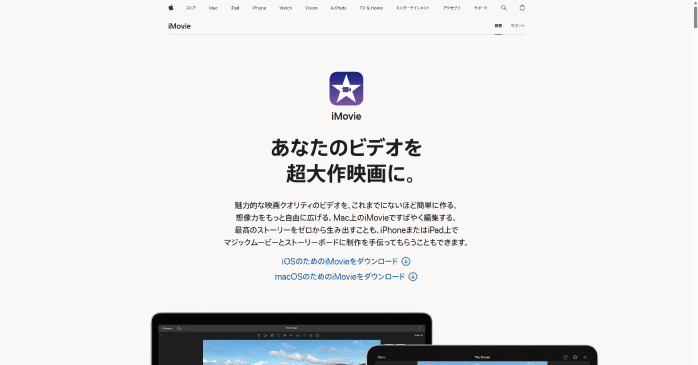
引用:iMovie
iMovieは、Apple社が提供しているiPhone、iPad、Mac向けの無料の動画編集ソフトです。Apple製品にデフォルトでインストールされており、簡単な操作でデバイス内に入っている動画を編集できます。
スマートフォンから編集できるのが、iMovieの大きな特徴の一つです。
③CapCut
引用:CapCut
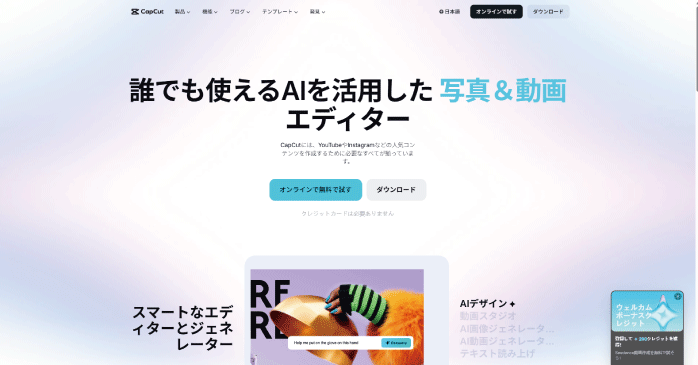
CapCutは、TikTokを運営する中国のByteDance社が提供する無料の動画編集ソフトです。スマートフォン用アプリも用意されており、編集した動画をシームレスにTikTokやSNSなどに投稿できます。
AI機能も搭載されているため、画像生成や画像からの動画化などのAI編集もCapCut内で行えます。
④Shotcut
引用:Shotcut
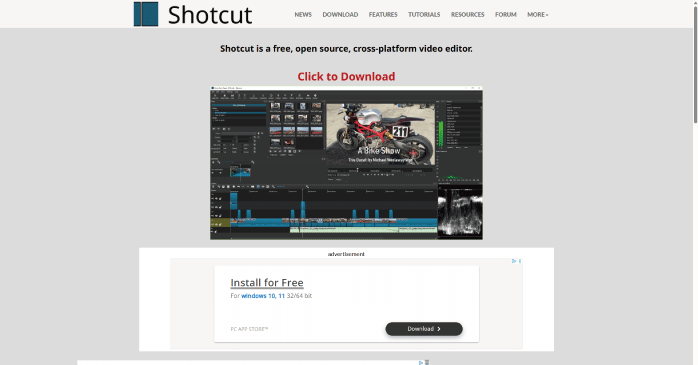
Shotcutは、アメリカのMeltytech社が提供する無料の動画編集ソフトです。基本的なトリミング編集や明るさ・音量調整などに加えて、4K動画の編集にも対応しています。
さらに、クロスプラットフォーム対応で、Windows、macOS、Linuxで動作します。
⑤Adobe Express
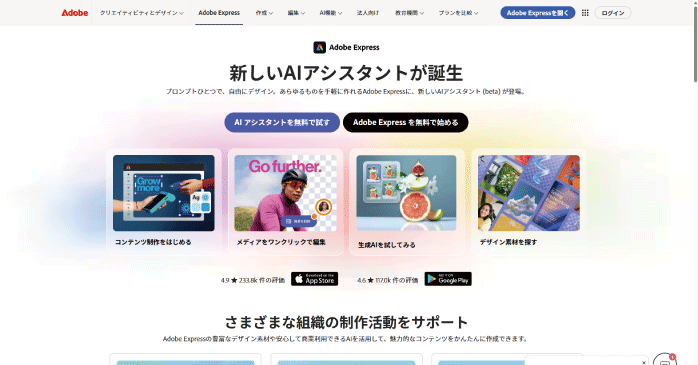
Adobe Expressは、Adobeが提供する無料のオンラインデザインツールです。動画編集にも対応しており、豊富なテンプレートから初心者でも簡単に動画作成ができます。
また、共同編集やSNSへの予約投稿など、便利な機能も備えています。
⑥DaVinci Resolve
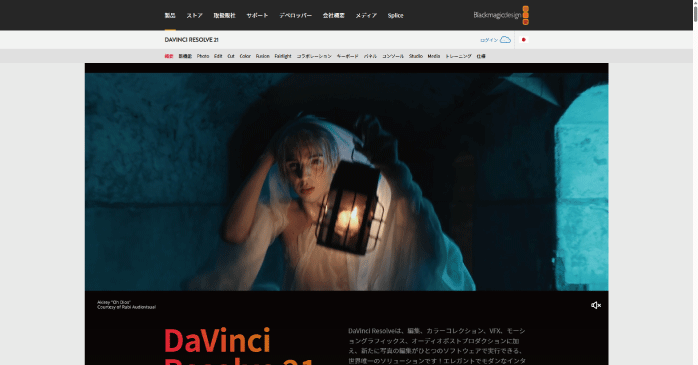
DaVinci Resolveは、オーストラリアのBlackmagic Design社が提供する動画編集ソフトです。映画やCMなどの編集に使われるプロ仕様のソフトながら、基本機能の大部分を無料で利用できます。
カット編集やテロップ追加に加えて、無料版でもノードベースのカラーグレーディングが利用できます。
⑦Edits
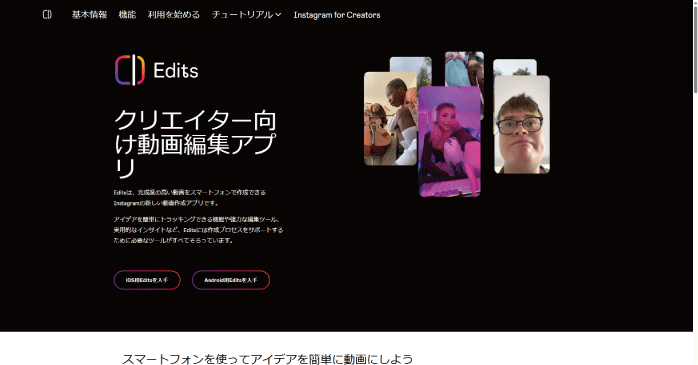
引用:Edits
Editsは、アメリカのMeta社が提供する無料の動画編集ソフトです。Instagram公式の動画編集ソフトであり、リール動画の作成・編集に利用できる便利な機能が用意されています。
アプリ内でほかのユーザーのリール動画を確認できたり、アイデアをメモ書きとして残せたりするなど、Instagram投稿用動画の作成に最適化された環境で作業を行えるのが特徴です。
⑧OpenShot Video Editor
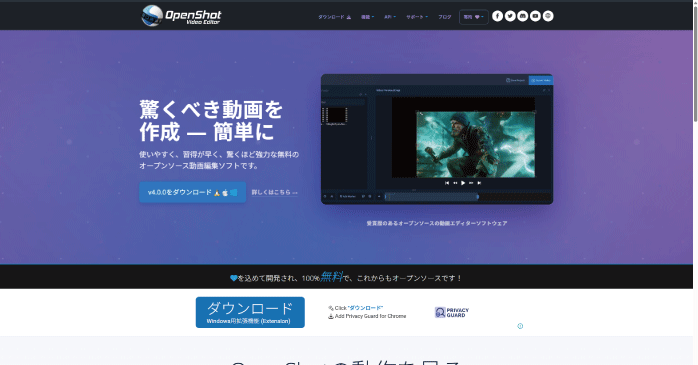
OpenShot Video Editorは、オープンソースで提供されている無料の動画編集ソフトです。シンプルな操作性とわかりやすいインターフェースで、初心者でも直感的に利用できます。
基本的なカット機能に加え、トランジションの追加や音声の速度・ボリューム調整、彩度・コントラストの調整などを行えます。
⑨Lightworks Free
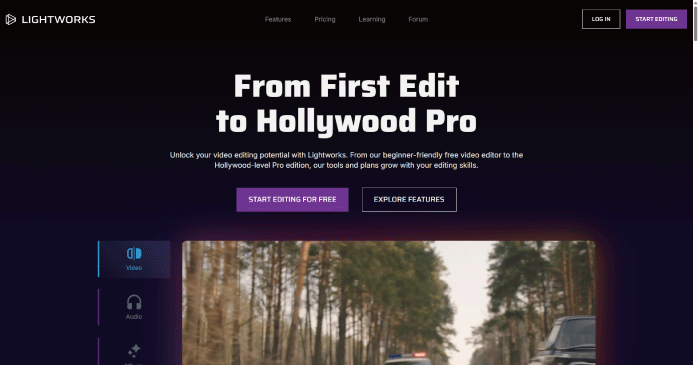
Lightworks Freeは、映画制作にも使われる高機能な動画編集ソフトであるLightworksの無料版です。有料版と比較して一部機能に制限はありますが、カット編集やテロップ・音声追加など、基本的な機能は問題なく利用できます。
本格的なエディターで動画編集ができるため、今後有料の動画編集ソフトの導入を検討している方におすすめです。
⑩AviUtl
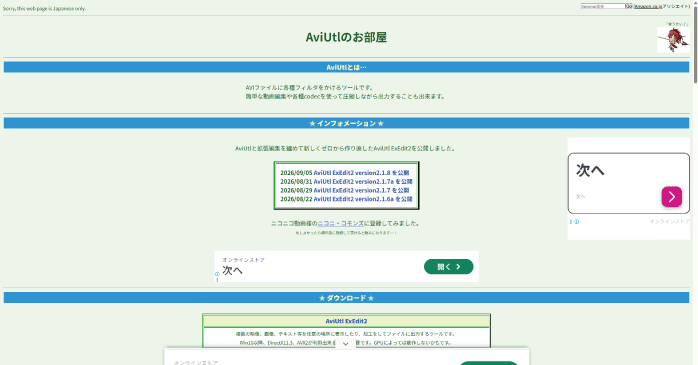
引用:AviUtl
AviUtlは、日本人の個人制作によって提供されている無料の動画編集ソフトです。シンプルなインターフェースによって、スペックの高くないパソコンでも軽量に動作します。
プラグインを導入することで、独自にカスタマイズできるのも大きな特徴です。
無料の動画編集ソフトでできること
無料の動画編集ソフトは、一部機能に制限を設けられていることがあります。しかし、以下の作業は無料の動画編集ソフトでも利用できるケースは多いでしょう。
- カット編集
- テロップ追加
- 音楽・BGMの挿入
これらの無料の動画編集ソフトでできることについて詳しく見ていきます。
①カット編集
カット編集は、撮影した動画から不要な部分を削除してつなぎ合わせる作業です。カットを行う際は、タイムライン上に表示されているクリップを選択してカット位置を決めます。
カット編集は動画編集の基本となる作業なので、無料の動画編集ソフトでも基本機能として搭載されているケースが一般的です。
②テロップ追加
動画内の情報を補足できるテロップも、無料の動画編集ソフトで扱えます。有料版と比較して無料版はフォントやエフェクトの数が少ない傾向はありますが、基本的なテロップであれば、問題なく利用できるでしょう。
動画にテロップがあるだけで、映像のクオリティが向上します。
③音楽・BGMの挿入
無料の動画編集ソフトでは、音楽やBGMを挿入して、動画をリッチに仕上げることもできます。また、音量の調整やフェードの設定ができるソフトもあり、音声にこだわることで視聴者の満足度を高められるでしょう。
ソフトによって音声ファイルの対応形式は異なるため、事前確認が大切です。
無料のCanvaで動画編集を行う方法
実際に、無料の動画編集ソフトでどこまでできるのか、無料のデザインツールであるCanvaを使って試してみましょう。Canvaで動画編集を行う流れは以下のとおりです。
- 動画のフォーマットを選択する
- 動画内の文章を変更する
- 動画や画像を変更する
- 編集した動画をダウンロードする
①動画のフォーマットを選択する
まずはCanvaのトップページから「動画」を選択し、利用したいフォーマットを選びます。
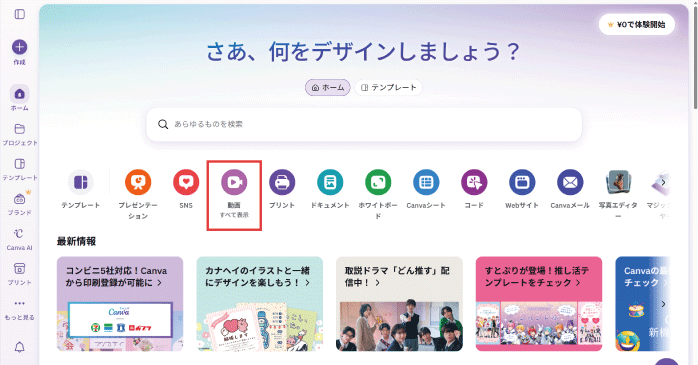
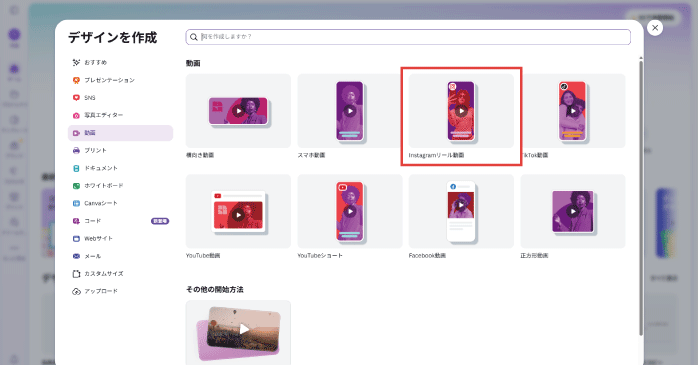
今回は「Instagramリール動画」を選択しました。
次に、使用したい動画テンプレートを選択し、「○○ページすべてに適用」をクリックしましょう。
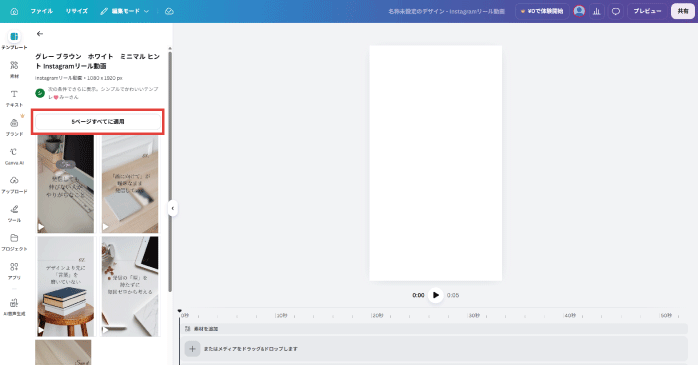
テンプレートを使うことで、動画の構成やデザインを一から考える必要なく、作業に取りかかれます。
②動画内の文章を変更する
テンプレートを適用したら、動画内の文章を変更します。変更したいテキストを選択して、任意の文章をタイピングしましょう。
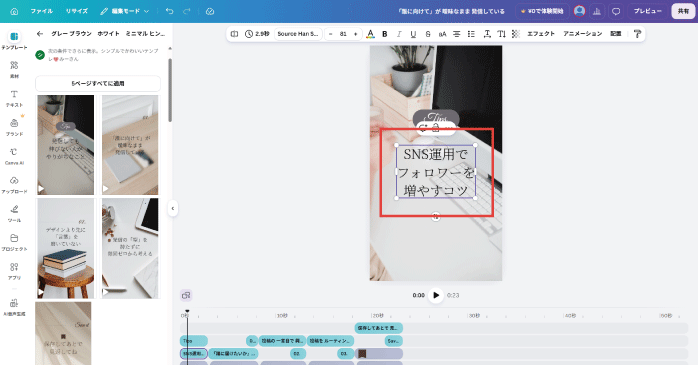
また、画面下部のタイムラインからテキストが表示されている部分をクリックすると、テキストの表示位置に移動できます。
③動画や写真を変更する
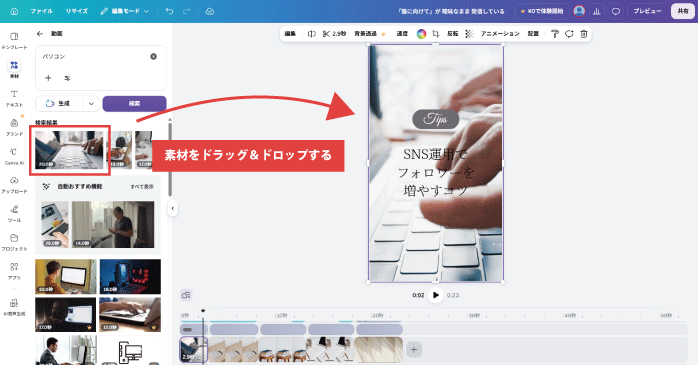
続いて、テンプレートに使用されている動画や写真を変更します。サイドメニューの「素材」から「動画」や「写真」を選択し、使用したい素材を検索しましょう。
素材を見つけたら、タイムラインから変更したい箇所に移動し、素材をドラッグ&ドロップしてください。
④編集した動画をダウンロードする
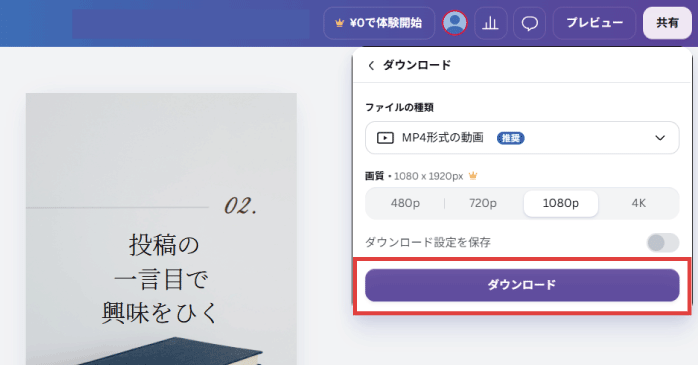
編集が完了したら、動画を書き出します。画面右上の「共有」から「ダウンロード」をクリックし、ファイルの種類が「MP4形式の動画」になっていることを確認してください。
問題がなければ「ダウンロード」をクリックして、編集した動画を保存しましょう。
今回は、無料のテンプレートを活用して動画編集を行いましたが、自分で撮影した動画をCanvaに読み込んで、テロップを追加したり、トリミングしたりすることもできます。以下は、今回作成したInstagramリール動画です。
無料版でも基本的な動画編集を試せるため、動画編集を始めたい方は活用してみましょう。
また、Canvaを使った動画編集をより本格的に行ってみたい方には、Canvaセミナーがおすすめです。セミナーでは、ショート動画の作成を通じて、Canvaで動く文字を編集したり、音楽の追加をしたりと、今回のトピックで扱わなかった内容を学べます。興味のある方は、ぜひ詳細をチェックしてみてください。
無料から有料の動画編集ソフトに移行するタイミングは?
無料から有料の動画編集ソフトに切り替えるのは、より高度な機能を使いたいと感じたタイミングがおすすめです。有料の動画編集ソフトでは、無料ソフトと違い豊富なエフェクトやAI機能が使えたり、4Kや8Kなどの高画質出力ができたりします。
そのため、無料版でできる基本的な編集作業に物足りなさを感じたら、有料版への移行を検討してみてください。
また、有料の動画編集ソフトを利用するなら、プロのクリエイターに人気の高いAdobeのPremiere Proがおすすめです。以下の記事では、Premiere Proが学べる講座を紹介しているので、ぜひこちらもあわせてご覧ください。
おすすめの無料動画編集ソフトについてのまとめ
今回は、無料で使えるおすすめの動画編集ソフトを紹介しました。無料の動画編集ソフトを選ぶ際は、操作性やパソコンのスペックなどを加味して選択することが大切です。
基本的な編集作業であれば無料のソフトでも十分対応できるので、動画編集に興味のある方は、ぜひ本記事で紹介した無料ソフトから始めてみてはいかがでしょうか。

